
Главное меню
Навигация
Настраиваем с нуля

Цикл статей Настройка Call Manager Express CUCME с нуля:
Цикл статей Настройка Call Manager CUCM с нуля:
Comunications Apps с нуля

UCCX
- Настройка Cisco Unified Contact Center Express (UCCX) с нуля. Часть 1
- Настройка Cisco Unified Contact Center Express (UCCX) с нуля. Часть 2
- Настройка Cisco Unified Contact Center Express (UCCX) с нуля. Часть 3
- Настройка UCCX 10.x, 11.x + Cisco Finesse desktop
- Установка скрипта для записи UCCX Prompts
CUC
- Настройка Cisco Unity Connection (CUC) с нуля. Часть 1
- Настройка Cisco Unity Connection (CUC) с нуля. Часть 2
CUP
- Настройка Cisco Unified Presence (CUP) с нуля. Теория
- Настройка Cisco Unified Presence (CUP) с нуля. Практика: Начальная установка
MediaSense
Настройка комплекта Cisco CUCM Business Edition 6000
- Настройка комплекта BE6000: Введение
- Настройка комплекта BE6000: Установка CUCM 11
- Настройка комплекта BE6000: Начальная установка CUC 11
- Настройка комплекта BE6000: Немного теории CUC 11
- Настройка комплекта BE6000: Настраиваем своего автосекретаря (IVR) в CUC 11
- Настройка комплекта BE6000: правильная Архивация CUCM 11.5
- Настройка комплекта BE6000: Восстановление CUCM 11.5 из архива
- Настройка комплекта BE6000: устанавливаем лицензии для телефонов CUCM 11.5
- Настройка комплекта BE6000: настройка конференции ad hoc CUCM 11.5
- Настройка комплекта BE6000: настройка конференции meet-me CUCM 11.5
- Настройка комплекта BE6000: настройка мониторинга комплекса CUCM 11.5
CUCM в крупном предприятии
- SRST. Теория (часть 1)
- SRST: Практика (Часть 2)
- Диалплан (dialplan) в крупной организации
- Cisco Device Mobility. Теория
- Cisco Device Mobility. Настройка
- Cisco Extension Mobility. Теория
- Cisco Extension Mobility. Настройка
- Call Control Discovery
- Настройка Multicast MOH Server на маршрутизаторах филиалов
- Cisco H.323 Gatekeeper. Теория
- Cisco H.323 Gatekeeper. Настройка и Практика
- Cisco H.323 Gatekeeper и Call Admission Control
- Практика подключения H.323 и SIP с использованием CUBE
- CUCM и LDAP Integration
DTMF и его настройка

Вы здесь
Архивирование и восстановление Cisco Call Manager CUCM
Про Disaster Recovery вспоминают не часто, но запоминается надолго..
Сбой телефонии сам по себе чувствителен для организации, а потеря всех настроек настоящая катастрофа.
В системе Cisco CUCM настроить автоматическую архивацию очень не сложно - уделите 30 минут своего времени. Вы даже можете не пробовать тестовое восстановление - благо сам процесс не так заморочен как например у Microsoft. Вы всегда можете воспользоваться статьёй по восстановлению или сходив на cisco.com наконец, но ежедневные и месячные бэкапы иметь под рукой надо, а также регулярно проверять их статус.
Выполните рекомендации данной статьи, и можете чувствовать себя защищённым.
Для архивации в CUCM используется Disaster Recovery System (DRS), - компонент, который настраивается и запускается непосредственно из админки.
DRS позволяет производить автоматические и ручные бэкапы.
DRS производит бэкапы cluster-level, что означает что в бэкапе будет находиться вся информация со всех серверов кластера.
DRS включает в себя два основных компонента:
- Master Agent (MA). Обеспечивает централизованные функции, например запуск scheduled tasks. Запущен как сервис на всех нодах, но реально функционирует только на Publisher.
- Local Agent (LA). Непосредственно осуществляет архивацию и восстановление. Запущен и функционирует на всех нодах.
Настройка архивирования через freesshd.exe
В качестве сервера для архивирования используем Windows2003
Создаем на сервере директории: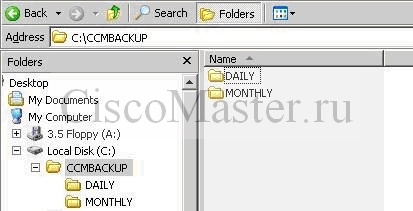
Устанавливаем на Backup-сервер приложение freesshd.exe
- выставляем директорию в SFTP
- выставляем локального пользователя в Users: Если это standalone server, можно выбрать тип юзера "password stored in sha1" или "NT auth". В случае контроллера, проходит "password stored in sha1".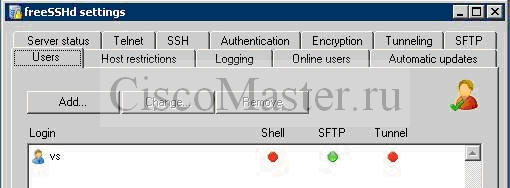
Для apply перезапускаем сервис
Настройка архивирования на SCP Server от Solarwinds
Исходный файл: SftpServerInstaller.msi
После установки при первом запуске мы увидим следующее окно: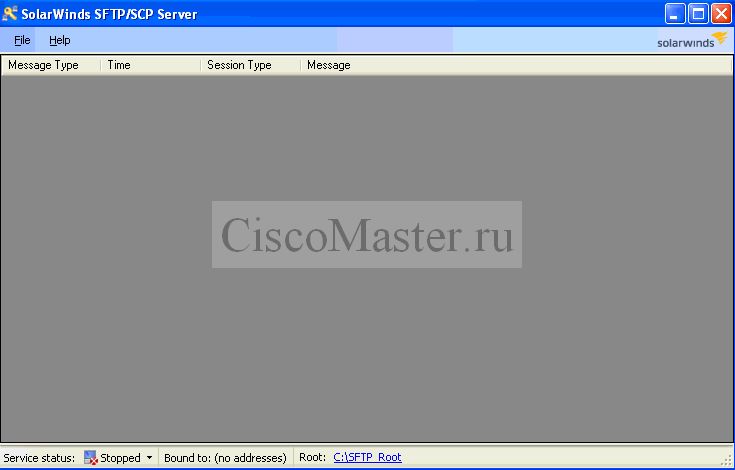
Выставляем рабочую директорию:
File > Configure > General > SFTP_Root
Вообще при установке такая папка уже должна была создаться, либо можно выбрать какую-то свою.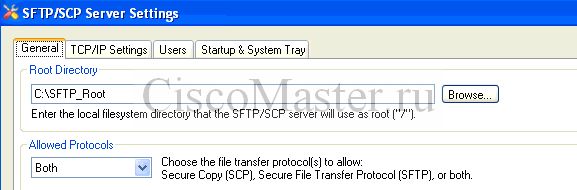
Создаём пользователя для работы с SCP:
File > Configure > General > Users > New user
Нужно задать лишь имя и пароль.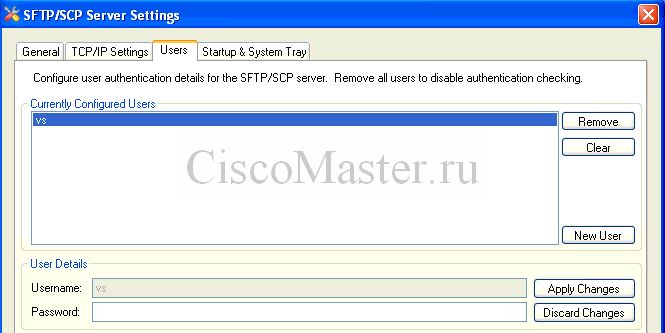
Запускаем сервис: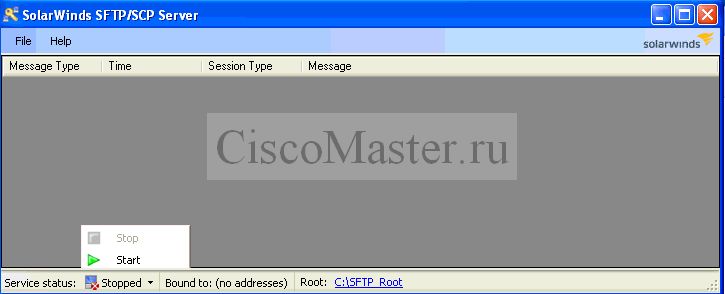
Настройка архивирования на CUCM
Далее идем в «Система восстановления после сбоев»
Backup -> Bakup Device
Создаем для двух типов бэкапа: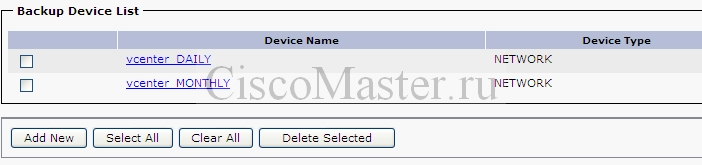
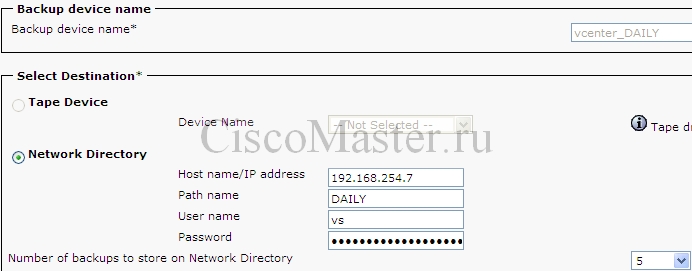
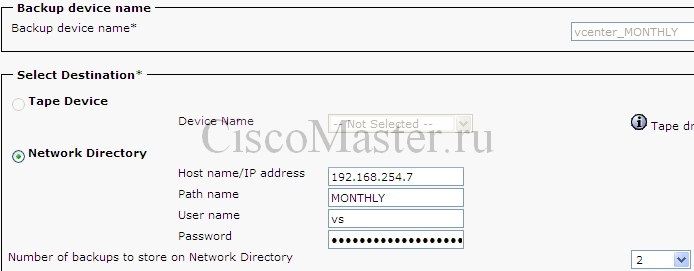
Создаем два Scheduler для ежедневных и ежемесячных копирований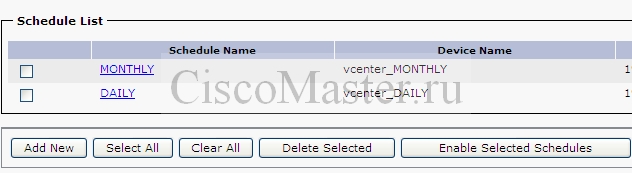
И, конечно, мы всегда можем сделать ручное архивирование, выбрав:
Backup -> Manual Backup
Проверка статуса архива
Откройте файл *_drfComponent.xml: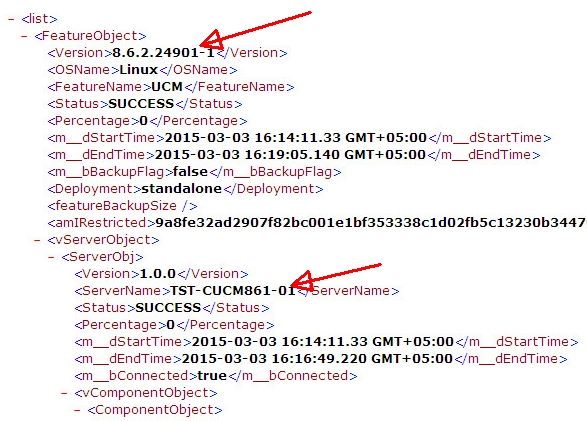
Ннас интересует раздел Status. Если мы видим SUCCESS, то с данным архивом всё в порядке.
Рекомендация
При восстановлении нужно чтобы совпадал ряд параметров:
- hostname
- IP address
- Product version (имеется в виду Windows или Linux)
- deployment type (publisher/subsriber)
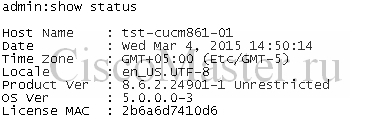
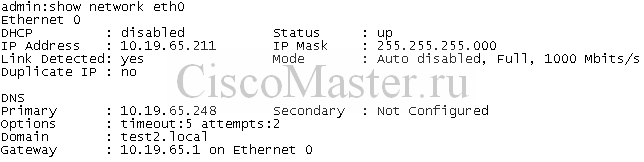
Также нужно будет вводить и другие. Чтобы было меньше вопросов в стрессовой ситуации, рекомендуется снять эти параметрыс живой системы и сохранить скриншотом:
Чтобы узнать все нам нужные параметры, на каждом ноде достаточно дать следующие команды:
show status
show network eth0
show timezone config
utils ntp config


Восстановление
В данной статье восстановление рассматривает лишь вскользь.
Подробный материал смотрите Настройка Cisco Unified Comunications с нуля. Практика07: Полное восстановление кластера CUCM 8.6 из архива
Для восстановления нужно знать cluster security password (или System security password), см. Пошаговая начальная установка CUCM 8.x на ESXi 5.1
Для успешного восстановления у CUCM и бэкапа должно совпадать:
- hostname
- IP address
- Product version (имеется в виду Windows или Linux)
- deployment type (publisher/subsriber)
Сверка версий бэкапа и CUCM
Бэкап выглядит следующим образом: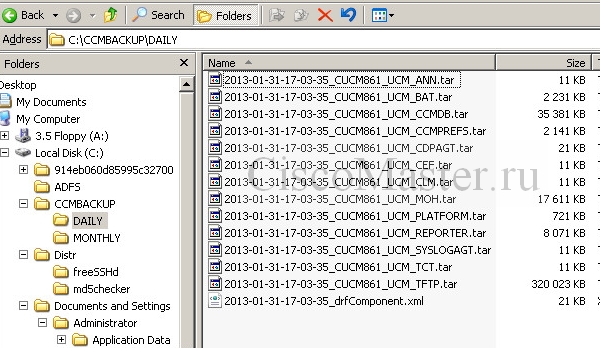
Для определения версии бэкапа
Откройте файл *_drfComponent.xml, там есть строчка 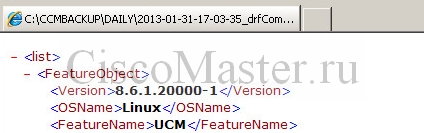
Для определения версии CUCM
идем на первую страницу, или выбрав:
CUCM Administration > Help > About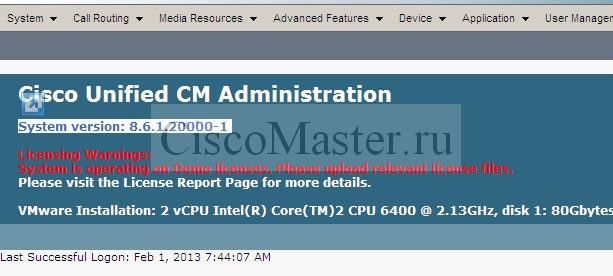
Для определения hostname CUCM, IP address, deployment type
Зайти на:
Cisco unified OS administration > Show > Cluster
Здесь только нужно иметь в виду что hostname - это Alias, т.е. в нашем случае hostname - cucm861, а ciscomaster.ru - DNS домен
В документации восстановление описывается по следующим сценариям:
- Restoring a Node or Cluster to a Last Known Good Configuration (No Rebuild)
- Restoring the First Node only (Rebuilding the Publisher Alone)
- Restoring the Entire Cluster
- Restoring Subsequent Cluster Nodes (With or Without Rebuild)
мы же попробуем рассмотреть жизненные ситуации:
Откат кластера
Это в доументации называется Restoring a Node or Cluster to a Last Known Good Configuration (No Rebuild)
Данное восстановление практикуется в случаях, когда "наконфигурячили" в настройках и нужно откатиться назад, т.е. сами сервера "живые" но система в целом работает неудовлетворительно из-за ошибок в конфигурировании, а вспомнить "а что ты делал час назад" или "верни все как было" не получается.
- Идем в Disaster Recovery System > Restore > Restore Wizard
Для логина следует использовать учетку Operating System Administrator
- Выбираем Backup device (после нажатия next система полезет в папку за бэкапами)
- Выбираем один из доступных архивов.
- Выбираем integrity check, а также Publisher node
- Жмем Restore
При этом надо понимать, что выбор Publisher node влечет за собой восстановление всего кластера.
В ходе восстановления можно следить за его статусом через:
Disaster Recovery System > Restore > Status
После восстановления следует перезагрузить весь кластер, причем сначала следует перегрузить Subscribers, и только после Publisher
Cisco Unified OS Administration > Settings > Version > Restart
После перезагрузки кластера проверьте статус репликации:
Определение статуса Call Manager CUCM
Работа с Eltex

UserGate с нуля

Security

- Cisco ISE с нуля: краткая теория (Часть 1)
- Cisco ISE с нуля: Установка ISE (Часть 2)
- Cisco ISE с нуля: Краткая теория о Authentication Policies и Authorization Policies (Часть 3)
- Cisco ISE с нуля: Wireless Authentication (Часть 4)
- Cisco ISE с нуля: Настройка Web Authentication, Guest WebAuth (Часть 5)
- Cisco ISE с нуля: настройка TACACS (часть 6)
Работа с ISE 3.2
Технологии VPN
- DMVPN и EIGRP
- DMVPN и резервный ISP
- Автопереключение между двумя провайдерами
- Подключение региональных офисов с серыми адресами по VPN
- Web VPN: подключение отовсюду
- Установка AnyConnect SSLVPN на IOS Router
- Работа с ASA Anyconnect SSL VPN HUB
- ASA и Wildcard certificate
- Настройка 3G/4G на Cisco ISR 1100 LTE 4g/3g Cellular
VoIP Voice Monitoring
VoIP Troubleshooting

- Обзор Cisco Unified Comunications System Troubleshooting
- Архивирование и восстановление Cisco Call Manager CUCM
- Поиск проблем с маршрутизацией CUCM с использованием traces
- Логирование и трекинг (trace) звонков в CUCM
- Работа с RTMT
- Полезное в RTMT
- Настройка учета звонков в CUCM
- CUCM Dialed Number Analyzer
- Полезные команды UCCX
CUCM и Факсы
Архивация и восстановление CUCM

Работа с медиа-ресурсами

SIP и Call Manager

- Часть 1 Теория
- Часть 2 Настройка SIP gateway
- Часть 3 Подключение CUCM к SIP ITSP
- Часть 6 Подключение к SIP-провайдеру
- Подключение CUCM к двум и более SIP операторам с авторизацией (sipnet + telphin). CUBE Multiple Registrars
- Подключение CUCM к SIP оператору с авторизацией по нескольким учеткам одновременно. (domru, sipnet, telphin, beeline) CUBE Multiple Registrars
- Cisco CUBE и Tenants
- Работа со "сложными" провайдерами SIP IP телефонии
Работа со стендом
- Настройка Cisco Unified Comunications с нуля. Практика01: Установка CUCM
- Настройка Cisco Unified Comunications с нуля. Практика02: Установка CUC
- Настройка Cisco Unified Comunications с нуля. Практика03: Установка CUP
- Настройка Cisco Unified Comunications с нуля. Практика04: Установка UCCX
- Настройка Cisco Unified Comunications с нуля. Практика05: Установка шлюза MGCP FXO
- Настройка Cisco Unified Comunications с нуля. Практика06: Переход в другой домен AD
- Настройка Cisco Unified Comunications с нуля. Практика07: Полное восстановление кластера CUCM 8.6 из архива
- Настройка Cisco Unified Comunications. Связка CUCM10.x_UCCX10.x_Mediasence10.x_01: Описание
- Настройка Cisco Unified Comunications. Связка CUCM10.x_UCCX10.x_Mediasence10.x_02: Установка CUCM
- Настройка Cisco Unified Comunications. Связка CUCM10.x_UCCX10.x_Mediasence10.x_03: Установка UCCX
- Настройка Cisco Unified Comunications. Связка CUCM10.x_UCCX10.x_Mediasence10.x_04: Установка Mediasense

Комментарии
Спасибо большое за статьи и
Спасибо большое за статьи и огромный труд!!!!
Можно вас еще попросить
Можно вас еще попросить сделат mvfyefk по настройке кластера и требования к кластер серверу. Слышал что нужно (по рекомендациям Cisco) купить такой же сервер, на котором стоит версия CallManager. Но можно ли поднять кластер на виртуальном сервере дтетьего производителя?
Добрый день,
Добрый день,
Определённо можно на VMWare начиная с версии 7.1.
8-я версия поддерживает виртуализацию официально. По требованиям - существуют ova-teamplates которые можно скачать с сайта циски.
Как ориентир 4Гб ОЗУ, 80Гб диск, два ядра CPU.
Но надо понимать, что при восстановлении на другое железо слетят лицензии и понадобится всё реактивировать . этот вопрос нужно решать с вашим поставщиком.
Также см. http://docwiki.cisco.com/wiki/Main_Page
Спасибо за статью!
Спасибо за статью!
Пытаюсь сделать бэкап, но на шаге "идем в «Система восстановления после сбоев» Backup -> Bakup Device", у меня, при нажатии на кнопку "Backup" ничего не происходит, выпадающее меню не выпадает.
Не знаете, в чем может быть проблема?
Разобрался. С другого компа,
Разобрался. С другого компа, почему-то всё открылось. Хотя у меня не стоит запретов никаких, раньше на моём компе проблем не было.
Подскажите пожалуйста, после
Подскажите пожалуйста, после восстановления из бэкапа (DRS) publisher на НОВОЕ железо, все лицензии останутся на месте? Если нет, то как быть в таком случае?
Добрый день,
Добрый день,
да, бэкап включает в себя лицензии. В случае если они отвалятся у вас будет 60 дней, чтобы их восстановить через cisco.
license@cisco.com
Здравствуйте! Странная
Здравствуйте! Странная ситуация получилась. У меня железячный publisher CUCM 8.6(2) и виртуальный subscriber. Попробовал снять бэкап с publisher. Дошло только до 87%, но при этому сказал, что всё хорошо, бэкап сделан успешно. Постмотрел в статусе, там некоторые позиции пропуски (прочерки), но не ошибки. Может из-за этого получилось 87%. Не знаю.
Далее. Установил новый виртуальный publisher CUCM 8.6(2) и подтянул в него сделанный бэкап. Он проверил его, сказал что все нормально и можно восстанавливать. После восстановления предложил перезагрузиться и обещал, что после перезагрузки будет все работать.
После перезагрузки лицензии не подтянулись (режим демо на 150 телефонов), настройки и базы данных тоже никакие не подтянулись.
Что я делаю не так? Ошибок никаких не было.
Есть одна возможная причина. Я заведомо прописал другой ip-адрес на восстанавливаемом сервере, нежели на оригинальном. Сделать такой же, не представлялось возможность, что бы не было конфликтов.
Есть сомнения, что этот факт мог послужить причиной невосстановления из бэкапа.
Еще что-то могло повлиять или я что-то делаю не так?
Кажется нашёл проблемку. При
Кажется нашёл проблемку. При создании бэкапа предлагается две галочки UCM & CDR_CAR. А при восстановлении только CDR_CAR! Почему-то не предлагает UCM.
Добрый день,
Добрый день,
нужно делать всё идентично. Восстанавливать нужно в изолированной среде. Лицензии привязаны в том числе к IP, поэтому слетают
Дело в том, что даже когда я
Дело в том, что даже когда я восстанавливаю бэкап на оригинальный publisher (с которого слил бэкап), он предлагает мне для восстановления только CDR_CAR. Хотя при создании бэкапа, я ставил галочки UCM и CDR_CAR.
У меня при создании бэкапа, процесс доходит до 87% и говорит, что УСПЕШНО закончил делать бэкап.
В некоторых позициях в статусе компонентов бэкапа прочерки (может быть какие-то невключенные сервисы).
Но ошибок никаких не выдаёт.
Не знаете почему так может быть, встречались с подобным?
Добавить комментарий