
Главное меню
Навигация
Настраиваем с нуля

Цикл статей Настройка Call Manager Express CUCME с нуля:
Цикл статей Настройка Call Manager CUCM с нуля:
Comunications Apps с нуля
UCCX
- Настройка Cisco Unified Contact Center Express (UCCX) с нуля. Часть 1
- Настройка Cisco Unified Contact Center Express (UCCX) с нуля. Часть 2
- Настройка Cisco Unified Contact Center Express (UCCX) с нуля. Часть 3
- Настройка UCCX 10.x, 11.x + Cisco Finesse desktop
- Установка скрипта для записи UCCX Prompts
CUC
- Настройка Cisco Unity Connection (CUC) с нуля. Часть 1
- Настройка Cisco Unity Connection (CUC) с нуля. Часть 2
CUP
- Настройка Cisco Unified Presence (CUP) с нуля. Теория
- Настройка Cisco Unified Presence (CUP) с нуля. Практика: Начальная установка
MediaSense
Настройка комплекта Cisco CUCM Business Edition 6000
- Настройка комплекта BE6000: Введение
- Настройка комплекта BE6000: Установка CUCM 11
- Настройка комплекта BE6000: Начальная установка CUC 11
- Настройка комплекта BE6000: Немного теории CUC 11
- Настройка комплекта BE6000: Настраиваем своего автосекретаря (IVR) в CUC 11
- Настройка комплекта BE6000: правильная Архивация CUCM 11.5
- Настройка комплекта BE6000: Восстановление CUCM 11.5 из архива
- Настройка комплекта BE6000: устанавливаем лицензии для телефонов CUCM 11.5
- Настройка комплекта BE6000: настройка конференции ad hoc CUCM 11.5
- Настройка комплекта BE6000: настройка конференции meet-me CUCM 11.5
- Настройка комплекта BE6000: настройка мониторинга комплекса CUCM 11.5
CUCM в крупном предприятии
- SRST. Теория (часть 1)
- SRST: Практика (Часть 2)
- Диалплан (dialplan) в крупной организации
- Cisco Device Mobility. Теория
- Cisco Device Mobility. Настройка
- Cisco Extension Mobility. Теория
- Cisco Extension Mobility. Настройка
- Call Control Discovery
- Настройка Multicast MOH Server на маршрутизаторах филиалов
- Cisco H.323 Gatekeeper. Теория
- Cisco H.323 Gatekeeper. Настройка и Практика
- Cisco H.323 Gatekeeper и Call Admission Control
- Практика подключения H.323 и SIP с использованием CUBE
- CUCM и LDAP Integration
DTMF и его настройка
Вы здесь
Cisco Extension Mobility. Настройка
Cisco Extension Mobility даёт возможность пользователям логиниться на телефонах как на компьютерах, что позволяет импортировать личные настройки этого пользователя из его профиля. В результате пользователь может работать на "чужом" телефоне также как и на своём.
Теорию и принципы работы Cisco Extension Mobility мы рассмотрели в статье Cisco Extension Mobility. Теория, здесь же займёмся практикой.
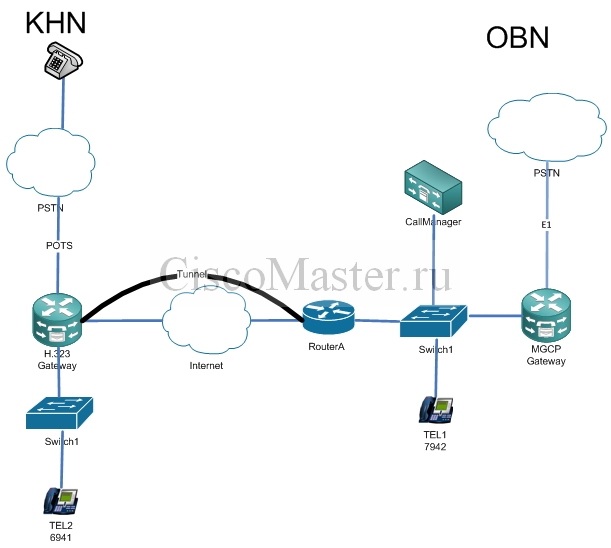
Для примера мы рассмотрим предприятие, состоящее из двух офисов OBN и KHN.
Конфигурация Cisco Extension Mobility состоит из нескольких шагов:
- Активирование сервиса Cisco Extension Mobility
- Установка необходимых параметров сервиса Cisco Extension Mobility
- Добавление Cisco Extension Mobility phone service
- Создание Default Device Profiles для всех моделей телефонов (не обязательно)
- Создание Device Profiles и их subscribe на сервис Cisco Extension Mobility
- Создание End Users и их ассоциация с Device Profiles
- Enable Cisco Extension Mobility для телефонов и subscribe телефонов на сервис Cisco Extension Mobility
Шаг 1. Активирование сервиса Cisco Extension Mobility
По умолчанию сервис Cisco Extension Mobility отключён. Для его включения необходимо выполнить:
CUCM Serviceability > Tools > Service Activation
Отмечаем тут Cisco Extension Mobility.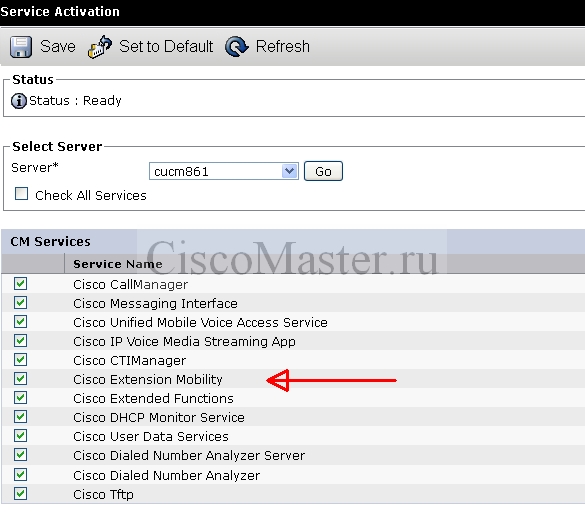
Для обеспечения отказустойчивости, данный сервис следует активировать на обоих серверах кластера.
Шаг 2. Установка необходимых параметров сервиса Cisco Extension Mobility
CUCM Administration > System > Service Parameters > Выбираем сервер > Cisco Extension Mobility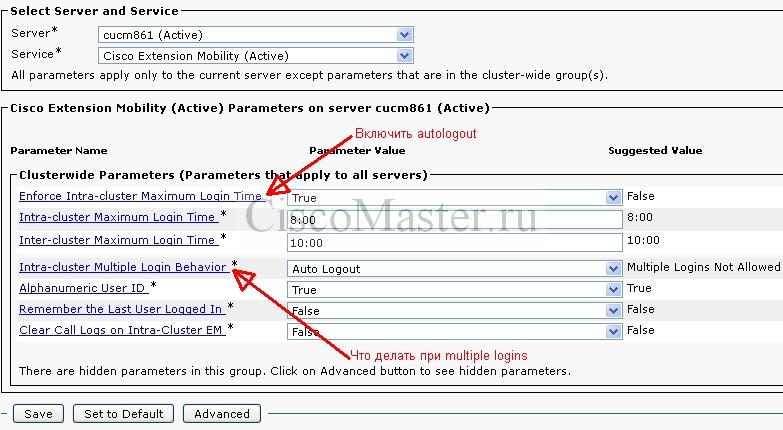
Здесь Alphanumeric User ID означает позволять ли логиниться юзерам с буквами и цифрами в логине.
Шаг 3. Добавление Cisco Extension Mobility phone service
phone service - как следует из названия - это сервисы для телефонов. Например Corporate Directory или Received Calls являются сервисами для телефонов.
Поскольку Cisco Extension Mobility требует логина с телефона и вообще работает непосредственно с телефоном, это также является phone service и этот сервис нам необходимо создать:
CUCM Administration > Device > Device Settings > Phone Services > Add New
Вводим всё как на скриншоте.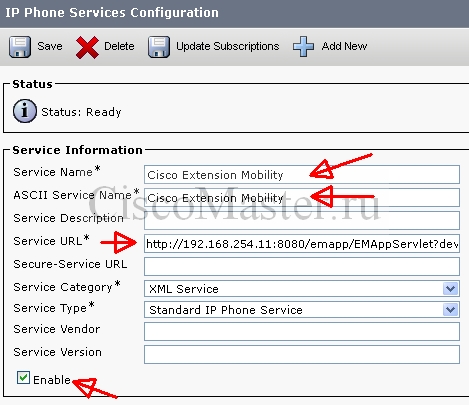
Service URL вводить следующего вида:
http://192.168.254.11:8080/emapp/EMAppServlet?device=#DEVICENAME#
Где 192.168.254.11 - адрес CUCM с активированным сервисом Cisco Extension Mobility
Шаг 4. Создание Default Device Profiles
Default Device Profiles хранят дефолтные параметры, которые будут применены в случае несовпадения модели физического телефона, и модели телефона в профиле.
Device > Device Settings > Default Device Profile
Выбираем Phone Model и затем Device Protocol.
Далее заполняем форму: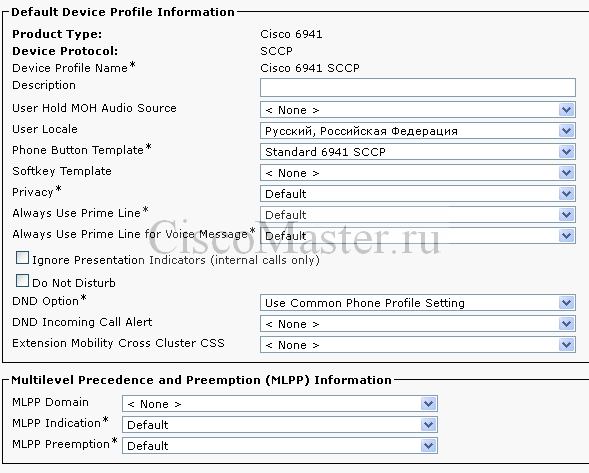
Как видно Default Device Profile содержит phone button template, и не содержит настройки кнопок (номера линии, speed dials)
В нашей схеме имеются телефоны 6941 и 7942, для них и создали Default Device Profile
Шаг5. Создание Device Profiles
Device Profiles ассоциируется с пользователем, чтобы при его логине "одеваться" на соответствующий телефон.
Для начала мы создадим Phone Button Template для каждого телефона:
Device > Device Settings > Phone Button Template
Рассмотрим его создание на примере телефона 4941.
Проще создавать темплейт на основе дефолтного, поэтому:
- В списке находим Standard 6941 SCCP, копируем его.
- Даём имя 1DN_4BLFSD_6941 SCCP
- Редактируем наш новый темплейт: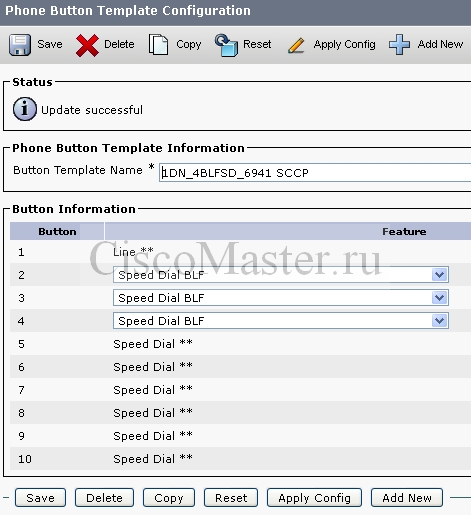
Аналогично мы создадим и для второго телефона шаблон с именем 1DN_1BLFSD_7942 SCCP: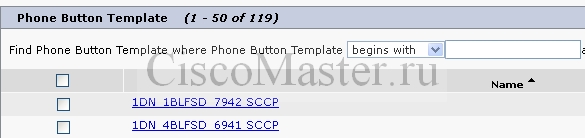
Теперь приступим к созданию Device Profile:
Device > Device Settings > Device Profile > Add new
Выбираем Phone Model и затем Device Protocol.
С профилем работаем практически также как и с обычным телефоном, т.е. ассоциируем" его с нужным Phone Button Template.
Далее мы можем настроить необходимый DN а также SD, т.е. всё как в обычном телефоне: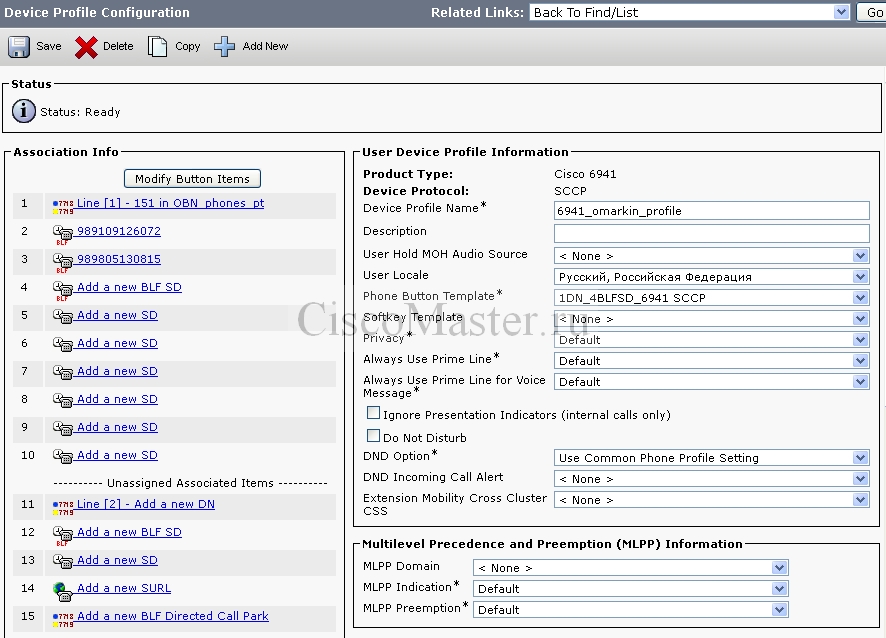
Как видно, здесь мы настроили нужный DN, а также вбили пару Speed Dials
Данный профиль "заточен" под пользователя omarkin.
Следующее что мы сделаем - подпишем данный профиль на сервис Cisco Extension Mobility.
Для этого в свойствах профиля, мы выбираем Subscribe/Unsubscribe Services и жмём Go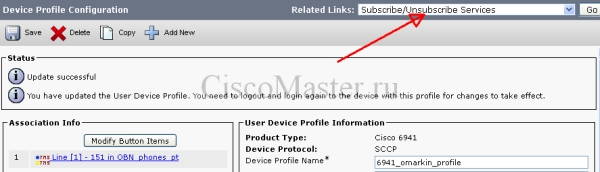
Далее в поле Select a Service выбираем имя созданного нами сервиса Cisco Extension Mobility: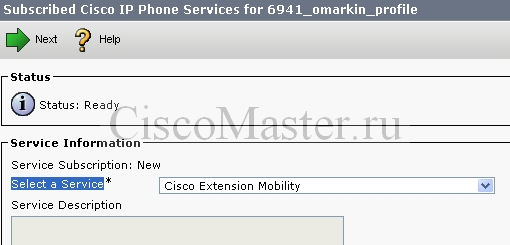
Жмём Next
В следующем окне жмём Subscribe.
Шаг 6. Создание End Users и их ассоциация с Device Profiles
Собственно с созданием пользователей проблем быть не должно.
Описание как их создавать можно найти в Настройка Call Manager CUCM с нуля: основные настройки (Часть 2)
Ассоциация пользователя проводится в свойствах этого пользователя через поле Extension Mobility: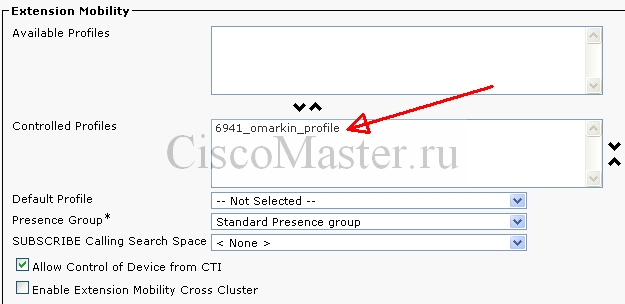
Шаг 7. Enable Cisco Extension Mobility для телефонов и subscribe телефонов на сервис Cisco Extension Mobility
Телефон также должен быть подписан на работу с сервисом Cisco Extension Mobility
В нашем случае мы подпишем оба телефона.
Device > Phone
Далее отмечаем Enable Extension Mobility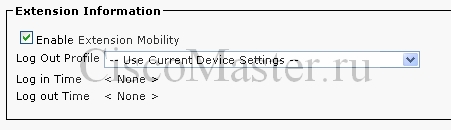
Далее нам необходимо подписать телефон на сервис Cisco Extension Mobility
Аналогично, вверху-справа выбираем Subscribe/Unsubscribe, далее выбираем наш сервис и сохраняемся.
Тестирование подключения
Мы настроили под Cisco Extension Mobility телефон 7942 и пользователя omarkin.
Давайте посмотрим как выглядит работа Cisco Extension Mobility:
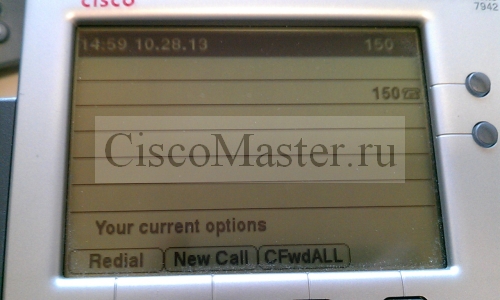
- Изначально телефон настроен на номер 150.
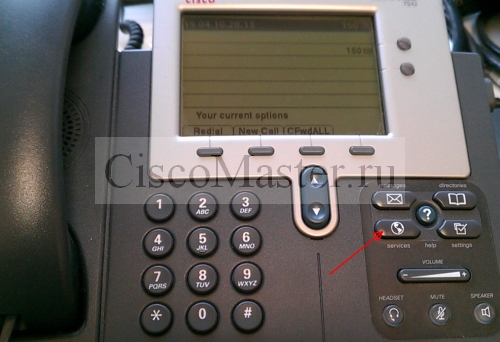
- Жмём кнопку Services
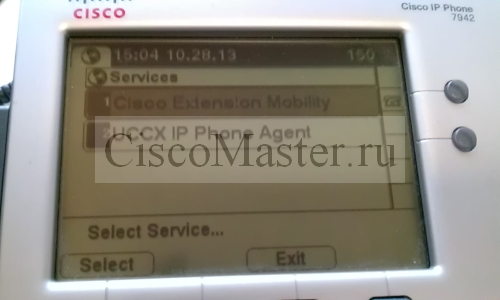
- Выбираем сервис. Cisco Extension Mobility
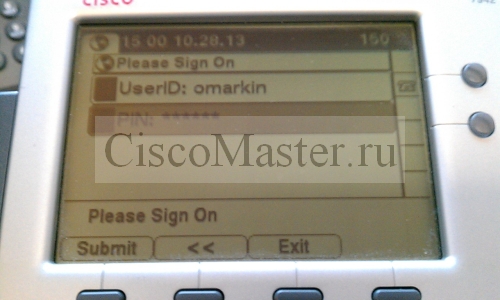
- Логинимся под пользователем omarkin
- После перезагрузки телефон уже будет с новым профилем.
Появился русский язык, новый номер 151, а также SD.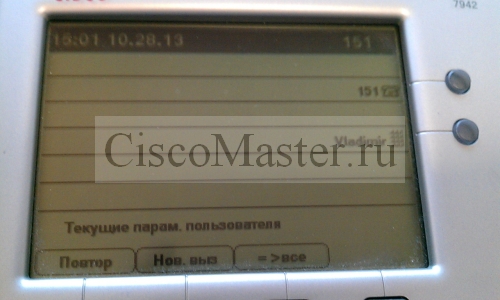
Разлогиниться мы можем также через кнопку Services, - после перезагрузки телефон вернётся в исходное состояние.
Работа с Eltex

UserGate с нуля

Security

- Cisco ISE с нуля: краткая теория (Часть 1)
- Cisco ISE с нуля: Установка ISE (Часть 2)
- Cisco ISE с нуля: Краткая теория о Authentication Policies и Authorization Policies (Часть 3)
- Cisco ISE с нуля: Wireless Authentication (Часть 4)
- Cisco ISE с нуля: Настройка Web Authentication, Guest WebAuth (Часть 5)
- Cisco ISE с нуля: настройка TACACS (часть 6)
Работа с ISE 3.2
Технологии VPN
- DMVPN и EIGRP
- DMVPN и резервный ISP
- Автопереключение между двумя провайдерами
- Подключение региональных офисов с серыми адресами по VPN
- Web VPN: подключение отовсюду
- Установка AnyConnect SSLVPN на IOS Router
- Работа с ASA Anyconnect SSL VPN HUB
- ASA и Wildcard certificate
- Настройка 3G/4G на Cisco ISR 1100 LTE 4g/3g Cellular
VoIP Voice Monitoring
VoIP Troubleshooting

- Обзор Cisco Unified Comunications System Troubleshooting
- Архивирование и восстановление Cisco Call Manager CUCM
- Поиск проблем с маршрутизацией CUCM с использованием traces
- Логирование и трекинг (trace) звонков в CUCM
- Работа с RTMT
- Полезное в RTMT
- Настройка учета звонков в CUCM
- CUCM Dialed Number Analyzer
- Полезные команды UCCX
CUCM и Факсы
Архивация и восстановление CUCM

Работа с медиа-ресурсами
SIP и Call Manager
- Часть 1 Теория
- Часть 2 Настройка SIP gateway
- Часть 3 Подключение CUCM к SIP ITSP
- Часть 6 Подключение к SIP-провайдеру
- Подключение CUCM к двум и более SIP операторам с авторизацией (sipnet + telphin). CUBE Multiple Registrars
- Подключение CUCM к SIP оператору с авторизацией по нескольким учеткам одновременно. (domru, sipnet, telphin, beeline) CUBE Multiple Registrars
- Cisco CUBE и Tenants
- Работа со "сложными" провайдерами SIP IP телефонии
Работа со стендом
- Настройка Cisco Unified Comunications с нуля. Практика01: Установка CUCM
- Настройка Cisco Unified Comunications с нуля. Практика02: Установка CUC
- Настройка Cisco Unified Comunications с нуля. Практика03: Установка CUP
- Настройка Cisco Unified Comunications с нуля. Практика04: Установка UCCX
- Настройка Cisco Unified Comunications с нуля. Практика05: Установка шлюза MGCP FXO
- Настройка Cisco Unified Comunications с нуля. Практика06: Переход в другой домен AD
- Настройка Cisco Unified Comunications с нуля. Практика07: Полное восстановление кластера CUCM 8.6 из архива
- Настройка Cisco Unified Comunications. Связка CUCM10.x_UCCX10.x_Mediasence10.x_01: Описание
- Настройка Cisco Unified Comunications. Связка CUCM10.x_UCCX10.x_Mediasence10.x_02: Установка CUCM
- Настройка Cisco Unified Comunications. Связка CUCM10.x_UCCX10.x_Mediasence10.x_03: Установка UCCX
- Настройка Cisco Unified Comunications. Связка CUCM10.x_UCCX10.x_Mediasence10.x_04: Установка Mediasense

Комментарии
действую по статье.
действую по статье.
Затык возник в момент подписания профиля на сервис Extantion Mobility. У меня его в предложенных нет. В чем может быть загвоздка???
Сам сервис Cisco Extension
Сам сервис Cisco Extension Mobility у вас активирован?
Вопрос отпал. Этот сервис
Вопрос отпал. Этот сервис стоял как Enterprice
Добрый день!
Добрый день!
Правильно ли я понимаю, что если пользователей будет 200, придется создавать 200 DeviceProfile с настройками линий(DirectoryNumber) для каждого пользователя?
Добавить комментарий