Главное меню
Навигация
Настраиваем с нуля

Цикл статей Настройка Call Manager Express CUCME с нуля:
Цикл статей Настройка Call Manager CUCM с нуля:
Comunications Apps с нуля
UCCX
- Настройка Cisco Unified Contact Center Express (UCCX) с нуля. Часть 1
- Настройка Cisco Unified Contact Center Express (UCCX) с нуля. Часть 2
- Настройка Cisco Unified Contact Center Express (UCCX) с нуля. Часть 3
- Настройка UCCX 10.x, 11.x + Cisco Finesse desktop
- Установка скрипта для записи UCCX Prompts
CUC
- Настройка Cisco Unity Connection (CUC) с нуля. Часть 1
- Настройка Cisco Unity Connection (CUC) с нуля. Часть 2
CUP
- Настройка Cisco Unified Presence (CUP) с нуля. Теория
- Настройка Cisco Unified Presence (CUP) с нуля. Практика: Начальная установка
MediaSense
Настройка комплекта Cisco CUCM Business Edition 6000
- Настройка комплекта BE6000: Введение
- Настройка комплекта BE6000: Установка CUCM 11
- Настройка комплекта BE6000: Начальная установка CUC 11
- Настройка комплекта BE6000: Немного теории CUC 11
- Настройка комплекта BE6000: Настраиваем своего автосекретаря (IVR) в CUC 11
- Настройка комплекта BE6000: правильная Архивация CUCM 11.5
- Настройка комплекта BE6000: Восстановление CUCM 11.5 из архива
- Настройка комплекта BE6000: устанавливаем лицензии для телефонов CUCM 11.5
- Настройка комплекта BE6000: настройка конференции ad hoc CUCM 11.5
- Настройка комплекта BE6000: настройка конференции meet-me CUCM 11.5
- Настройка комплекта BE6000: настройка мониторинга комплекса CUCM 11.5
CUCM в крупном предприятии
- SRST. Теория (часть 1)
- SRST: Практика (Часть 2)
- Диалплан (dialplan) в крупной организации
- Cisco Device Mobility. Теория
- Cisco Device Mobility. Настройка
- Cisco Extension Mobility. Теория
- Cisco Extension Mobility. Настройка
- Call Control Discovery
- Настройка Multicast MOH Server на маршрутизаторах филиалов
- Cisco H.323 Gatekeeper. Теория
- Cisco H.323 Gatekeeper. Настройка и Практика
- Cisco H.323 Gatekeeper и Call Admission Control
- Практика подключения H.323 и SIP с использованием CUBE
- CUCM и LDAP Integration
DTMF и его настройка
Вы здесь
Fortigate 7 с нуля 01: начальная настройка
Современный подход к безопасности
В прошлом подход к безопасности сводился к обеспечению безопасного периметра, т.е. установке фаервола в точке входа.
Есть inside, outside и dmz. Мы доверяем всему, что находится в зоне inside.
Сейчас ПО злоумышленника может с легкостью проникнуть внутрь. Это может быть зараженная флешка, зараженный телефон или ноут, также проникновение через VPN с зараженного домашнего ПК.
Знакомый админ работает в крупной компании: их несколько раз тестировали на проникновение во внутренний периметр, и все разы они проваливали тест.
К сожалению это реальность, и в наши дни мы уже не можем полностью доверять внутренним пользователям и оборудованию.
Сегодняшние сети представляют собой комплексные среды, теперь есть не только inside и outside. Добавились VPN и Cloud. Пользователи приходят со своими устройствами. Количество вектров атак увеличилось.
Современный фаервол должен выполнять следующие функции:
- Distributed Enterprise Firewall
- Next-generation Firewall
- Internal Segmentation Firewall
- Data Center Firewall
Fortigate - один из лучших фаерволов, обладающий огромной гибкостью. FG может быть развернут как в Датацентре для фильтрации интрнет-трафика, так и для внутренней сегментации сети.
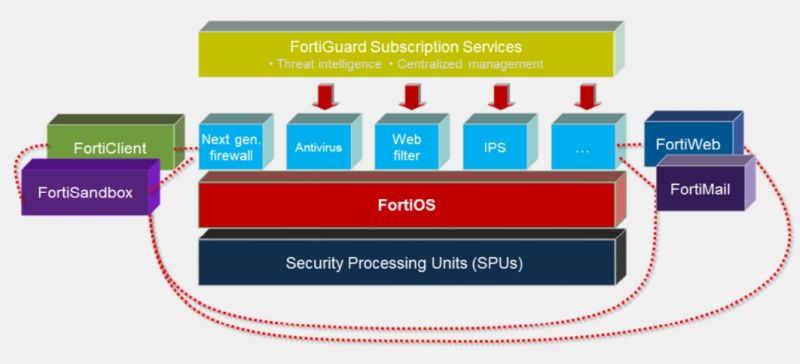
Основу фортигейта составляют SPU, железо. Архитектурно предназначенные для ускорения обработки трафика, выполняющие harware offload.
FortiOS - создана на основе Linux.
Next Generation Firewall можно назвать самым главным компонентом, обеспечивающий Statefull Inspection.
Fortigate бывает как аппаратный, так и виртуальный.
Виртуальный FG работает поверх гипервизора, и не обладает аппаратными ускорителями.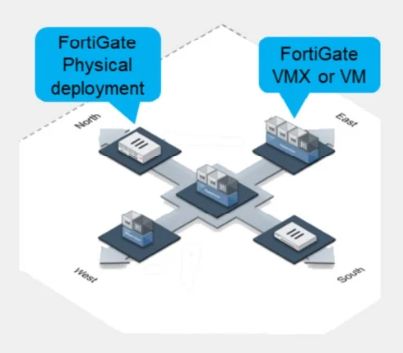
Начальная настройка
Для начальной настройки аппарата из коробки подключаем ноут к:
- port1 или Internal Switch ports для моделей entry level
- MGMT inteface для более старших моделей
На порту работают сервисы: PING, HTTPS, SSH
На интерфейсе живет DHCP( на моделях entry level), ноут получит адрес.
Подключаемся: https://192.168.1.99
admin/(blank)
Система предложит выставить имя, зарегаться на Forticare и т.д.
Fortiguard Subscription
Некоторые сервисы Fortigate (Content Inspection) должны подключаться к внешним серверам FortiGuard для периодического обновления packages.
- Fortiguard Antivirus, IPS, Application control. БД хранятся локально, и мы их скачиваем: update.fortiguard.net (TCP/443)
- Web Filtering, DNS Filter, Antispam не хранятся локально, т.к. БД очень большие, и работают по живым запросам: service.fortiguard.net(UDP/53, 8888), securewf.fortiguard.net (HTTPS, 443, 53, 8888)
Также есть возможность подключаться и скачивать обновления через Fortimanager.
Для работы Fortiguard Subscription нужны соответствующие лицензии, которые проверяются при каждом подключении.
Для компаний, где требования по безопасности не разрешают подключение к интернет, предусмотрен режим Closed Network Mode. Включается по отдельной заявке.
Способы администрирования
Администрировать Fortigate можно двумя путями:
- CLI - Console, SSH
- GUI - FortiExplorer, Web Browser
В CLI мы не можем смотреть отчеты. Некоторые продвинутые команды доступны только в CLI.
Создание Админа
System > Administrators
REST API Admin - используется для админа, который будет использовать custom application, которое подключается через REST API.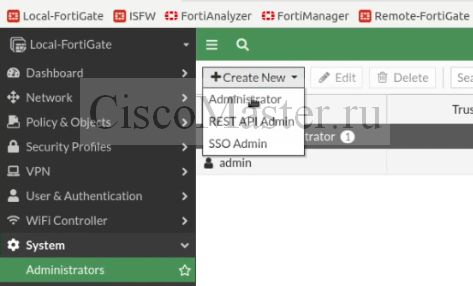
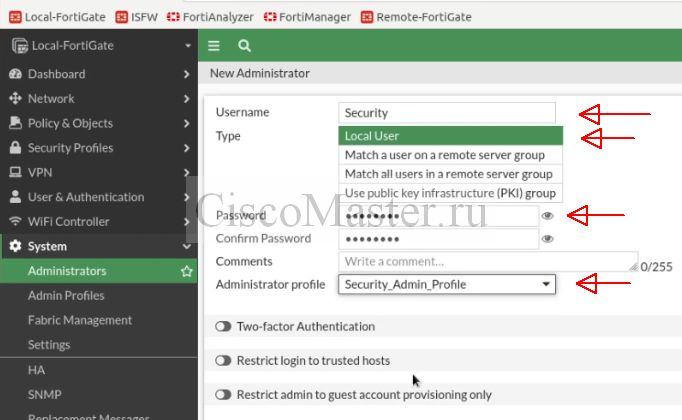
Пароль должен быть достаточно длинным и комплексным. Это стало актуально особенно в нынешнее время.
Проверить устойчивость пароля к Dictionary Attack или к Brute Force можно например этим инструментом:
https://l0phtcrack.gitlab.io/
Administrator Profile - определяет доступ, который имеет данный админ.
По умолчанию созданы:
super-admin - полный доступ везде.
prof_admin - полный доступ, но только на указанные Virtual Domain (Global Settings не входят)
Профили конечно можно создавать свои.
Restrict login to trusted hosts - позволяет ввести ip хоста, с которого можно администрировать данному админу.
При заходе с другого ip админ получит сообщение: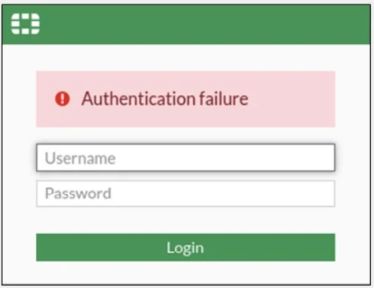
Если trusted hosts настроены для всех админов, подключение с неизвестного админа даже не приведет к попытке захода(будет тайм аут страницы)
config system admin
    edit "admin"
        set trusthost1 10.0.5.1 255.255.255.255
        set accprofile "super_admin"
        set vdom "root"
        set password ENC SH2AeG8LzMm
    next
  end
Порты и пароли
Мы можем кастомизировать порты для администрирования.
System - Settings
Idle timeout также может быть настроен на уровне профиля, или самой учетки.
Здесь же можно настроить политики для паролей.
Восстановление утерянного пароля админа
Данный метод подходит для устройств Fortigate (не VM, где нужно сделать Revert Snapshot).
- Необходимо выключить устройство по питанию, затем включить
- Метод работает только через Console Port
- В течение 60сек после загрузки необходимо ввести:
User: maintainer
Pass: bcpb
Где
- Данный метод можно отключить:
config sys global
  set admin-maintainer disable
end
Administrative access - протоколы, разрешенные на доступ к Fortigate
Протоколы, разрешенные на доступ к Fortigate настраиваются на уровне интерфейса.
Network - Interfaces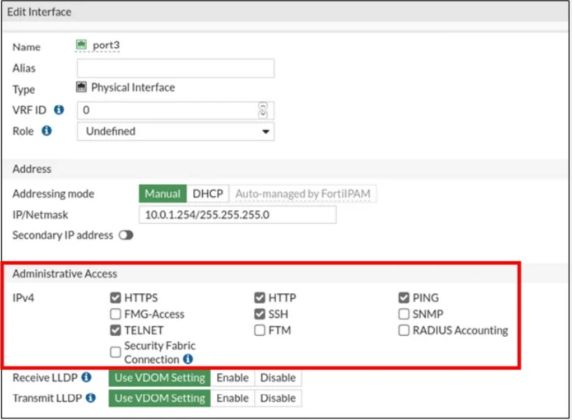
VDOM
VDOM позволяет разделить устройство на несколько виртуальных.
Каждый VDOM имеет независимые Security Policies, Routing Tables. Каждый VDOM может работать в режиме NAT или Transparent.
По умолчанию можно создать до 10 VDOM. Для страших моделей - больше за отдельную лицензию.
Используя Administrator Profile, мы можем раздавать права админам, на работу с одним, несколькими или всеми VDOM.
Interface IP
Настраивается:
Network - Interfaces
Здесь можно настроить как Manual, так и DHCP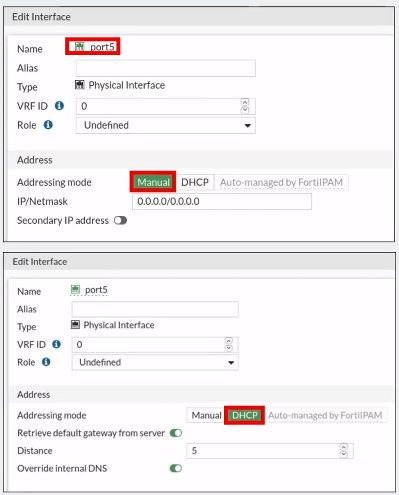
Role - есть 4 предопределённых ролей:
- WAN - отключается возможность поднятия DHCP server, Create address object matching subnet, Device detection, Security mode, One-arm sniffer, Dedicate to extension/fortiap modes, and Admission Control.and will show Estimated Bandwidth settings.
- LAN - Used to connected to a local network
- DMZ - отключается возможность поднятия DHCP server
- Undefined - The interface has no specific role. When selected, Create address object matching subnet is not available.
Если мы не знаем, какую роль будет играть интерфейс, ставим Role = Undefined
Alias - второе имя для интерфейса, которое лучше запоминается. Можно дать например "LAN". Никакого влияния на работу не оказывается.
Мы можем повесить secondary address. При включении NAT на адрес интерфейса, будет использован Primary address.
Secondary address хорош тем, что отвечает на ARP запросы.
VLANs
При необходимости, мы можем работать с VLAN-ами.
Network - Interfaces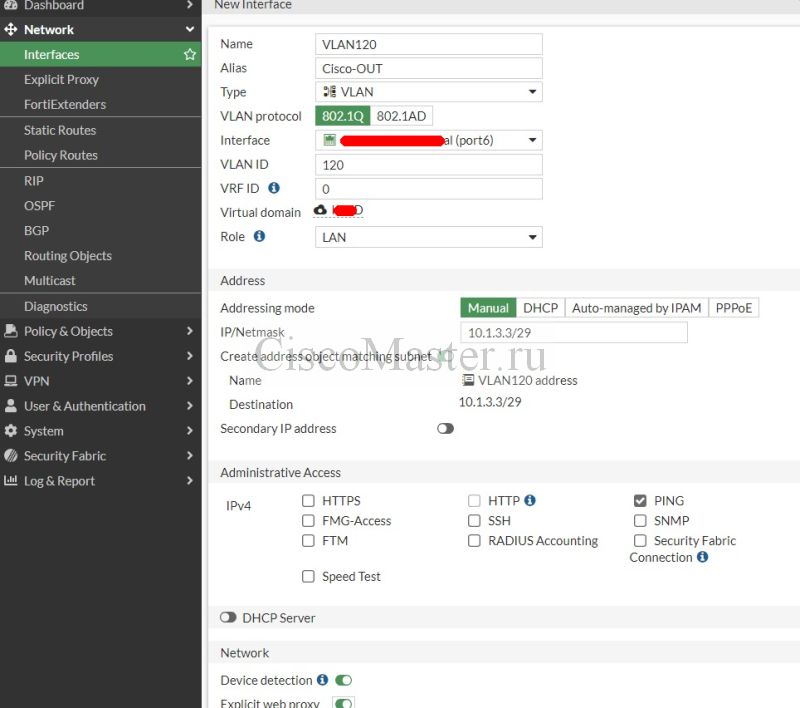
Как видно, VLAN базируется на интерфейсе. В данном случае это физический, но возможен и Bond.
Сам интерфейс становится транком, соответственно с другой стороны мы настраиваем транк.
Например:
set interfaces ge-2/0/12 unit 0 family ethernet-switching port-mode trunk
set interfaces ge-2/0/12 unit 0 family ethernet-switching vlan members 120
set interfaces ge-2/0/12 unit 0 family ethernet-switching vlan members 130
Статическая маршрутизация
Network - Static Routes
Здесь мы задаём собственно маршруты, включая и Default Gateway.
Fortigate как DHCP Server
DHCP Server включается прямо в свойствах интерфейса
Тем не менее, с точки зрения cli, настройка DHCP настраивается отдельно от настроек интерфейса:
config system dhcp server
    edit 1
        set dns-service default
        set default-gateway 10.92.10.1
        set netmask 255.255.255.0
        set interface "port1"
        config ip-range
            edit 1
                set start-ip 10.92.10.2
                set end-ip 10.92.10.254
            next
        end
    next
end
Fortigate как DNS Server
Локальный сервер DNS позволяет кешировать, и тем самым улучшать быстродействие DNS.
DNS Server может быть включен на каждом интерфейсе по отдельности.
Fortigate DNS Server может работать в следующих реживах:
- Forward - Делает Relay для всех запросов на выделенный сервер, который настроен в Network-DNS. По сути это не DNS Server , а DNS Relay.
- Non-Recursive - отвечает на запросы, ответы на которые присутствуют только в БД Fortigate. Не форвардит unresolvable queries.
- Recursive - отвечает на запросы, ответы на которые присутствуют только в БД Fortigate. unresolvable queries отправляет на указанный DNS Server.
Fortigate Backup
Admin > Configuration > Backup/Restore
Файл бэкапа можно вручную сохранить на локальный диск.
Этот же файл можно восстановить через функцию Restore. Восстановление конфига - это всегда перезагрузка.
Некоторые модели позволяют делать бэкап при логауте.
Также есть механизм Revisions, позволяющий сделать бэкап на сам диск устройства FG.
Ревизий не может быть бесконечно много.
Fortigate Restore
Созданные файлы бэкапа используются для восстановления через функцию Restore. Восстановление конфига - это всегда перезагрузка.
При этом:
- Для шифрованного файла должны совпасть device/model + build + password
Эти параметры можно проверить в шапке файла бэкапа:#FGBK|4|FG200F|7|02|1396|
Здесь
FG200F - Model
7|02 - Firmware major version
1396 - Build number - Для нешифрованного должно быть same model.
#config-version=FG200F-7.2.4-FW-build1396-230131:opmode=0:vdom=1:user=admin
#conf_file_ver=71989699211464190
#buildno=1396
#global_vdom=1
Настройка архивирования конфигурации через Oxidized
- Создаём админа с правами read-only
- В /home/oxidized/.config/oxidized/router.db
прописываем:
10.2.2.5:fortios:backupuser:my_pass:MY_ORG
Обновление прошивки
Посмотреть текущую прошивку:
System - Fabric Management
Либо cli:
get system status
Upgrade Path можно понять через инструмент.
https://docs.fortinet.com/upgrade-tool/fortigate
Прошивки скачиваем:
https://fortiweb.ru/FortiGate
Далее следуем Upgrade Path, последовательно устанавливая соответствующие версии.
Установка Firmware:
Global - System - Firmware
Global - System - Firmware

Работа с CLI
Статус системы
get system status
Конфигурация интерфейса с командами, отличающимися от дефолта
show system interface port1
Конфигурация интерфейса со всеми командами
show full-configuration system interface port1
Работа с Eltex

UserGate с нуля

Security

- Cisco ISE с нуля: краткая теория (Часть 1)
- Cisco ISE с нуля: Установка ISE (Часть 2)
- Cisco ISE с нуля: Краткая теория о Authentication Policies и Authorization Policies (Часть 3)
- Cisco ISE с нуля: Wireless Authentication (Часть 4)
- Cisco ISE с нуля: Настройка Web Authentication, Guest WebAuth (Часть 5)
- Cisco ISE с нуля: настройка TACACS (часть 6)
Работа с ISE 3.2
Технологии VPN
- DMVPN и EIGRP
- DMVPN и резервный ISP
- Автопереключение между двумя провайдерами
- Подключение региональных офисов с серыми адресами по VPN
- Web VPN: подключение отовсюду
- Установка AnyConnect SSLVPN на IOS Router
- Работа с ASA Anyconnect SSL VPN HUB
- ASA и Wildcard certificate
- Настройка 3G/4G на Cisco ISR 1100 LTE 4g/3g Cellular
VoIP Voice Monitoring
VoIP Troubleshooting

- Обзор Cisco Unified Comunications System Troubleshooting
- Архивирование и восстановление Cisco Call Manager CUCM
- Поиск проблем с маршрутизацией CUCM с использованием traces
- Логирование и трекинг (trace) звонков в CUCM
- Работа с RTMT
- Полезное в RTMT
- Настройка учета звонков в CUCM
- CUCM Dialed Number Analyzer
- Полезные команды UCCX
CUCM и Факсы
Архивация и восстановление CUCM

Работа с медиа-ресурсами
SIP и Call Manager
- Часть 1 Теория
- Часть 2 Настройка SIP gateway
- Часть 3 Подключение CUCM к SIP ITSP
- Часть 6 Подключение к SIP-провайдеру
- Подключение CUCM к двум и более SIP операторам с авторизацией (sipnet + telphin). CUBE Multiple Registrars
- Подключение CUCM к SIP оператору с авторизацией по нескольким учеткам одновременно. (domru, sipnet, telphin, beeline) CUBE Multiple Registrars
- Cisco CUBE и Tenants
- Работа со "сложными" провайдерами SIP IP телефонии
Работа со стендом
- Настройка Cisco Unified Comunications с нуля. Практика01: Установка CUCM
- Настройка Cisco Unified Comunications с нуля. Практика02: Установка CUC
- Настройка Cisco Unified Comunications с нуля. Практика03: Установка CUP
- Настройка Cisco Unified Comunications с нуля. Практика04: Установка UCCX
- Настройка Cisco Unified Comunications с нуля. Практика05: Установка шлюза MGCP FXO
- Настройка Cisco Unified Comunications с нуля. Практика06: Переход в другой домен AD
- Настройка Cisco Unified Comunications с нуля. Практика07: Полное восстановление кластера CUCM 8.6 из архива
- Настройка Cisco Unified Comunications. Связка CUCM10.x_UCCX10.x_Mediasence10.x_01: Описание
- Настройка Cisco Unified Comunications. Связка CUCM10.x_UCCX10.x_Mediasence10.x_02: Установка CUCM
- Настройка Cisco Unified Comunications. Связка CUCM10.x_UCCX10.x_Mediasence10.x_03: Установка UCCX
- Настройка Cisco Unified Comunications. Связка CUCM10.x_UCCX10.x_Mediasence10.x_04: Установка Mediasense

Добавить комментарий